So richtest du einen Google-Bewertungslink für dein Unternehmensprofil ein
Share
Ein direkter Bewertungslink führt Gäste geradewegs zu dem Google-Feld, in dem sie ihre Meinung schreiben. Ohne ihn geben viele auf, nachdem sie nach deinem Lokal gesucht haben. Die Einrichtung dauert wenige Minuten und ist die Grundlage für jede NFC-Karte und jedes QR-Schild, mit dem du Bewertungen sammelst.
Bevor du anfängst
- Du brauchst ein verifiziertes Google-Unternehmensprofil für dein Lokal.
- Du solltest dich mit dem Google-Konto anmelden können, das es verwaltet.
- Halte ein Handy bereit, um den Link zu testen.
Schritt 1: Profil öffnen
Melde dich bei Google mit dem Konto an, das dein Unternehmen verwaltet, und suche nach dem Namen deines Lokals. In deinem eigenen Profil siehst du Verwaltungsoptionen, darunter die Möglichkeit, um Bewertungen zu bitten oder ein Bewertungsformular zu teilen.
Schritt 2: Bewertungslink kopieren
Wähle die Option zum Teilen des Bewertungsformulars. Google zeigt einen Link, den du kopieren kannst. Füge ihn in eine Notiz-App ein, damit er nicht verloren geht. Der Link öffnet beim Antippen auf dem Handy normalerweise direkt das Bewertungsfenster.
Schritt 3: Testen
Öffne den Link auf einem iPhone und einem Android-Handy, am besten angemeldet mit einem anderen Google-Konto als dem, das das Profil verwaltet. Prüfe, ob der richtige Name deines Lokals erscheint und das Feld für die Sterne aufgeht. Wenn du mehrere Standorte verwaltest, wiederhole den Test für jeden, denn jeder Standort hat seinen eigenen Link.
Schritt 4: Auf einen physischen Träger bringen
Ein Link auf dem Bildschirm ist schnell vergessen. Auf einem Gegenstand wird die Bitte im richtigen Moment sichtbar.
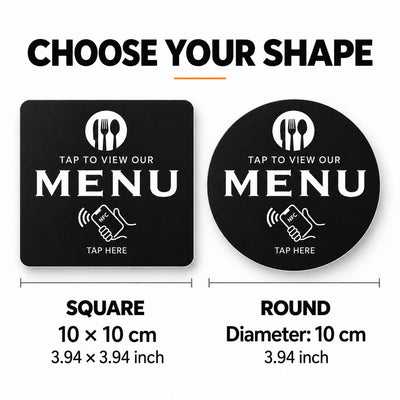
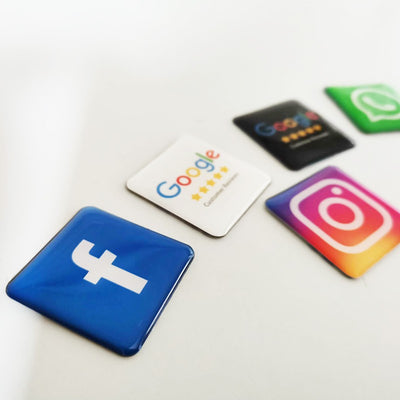
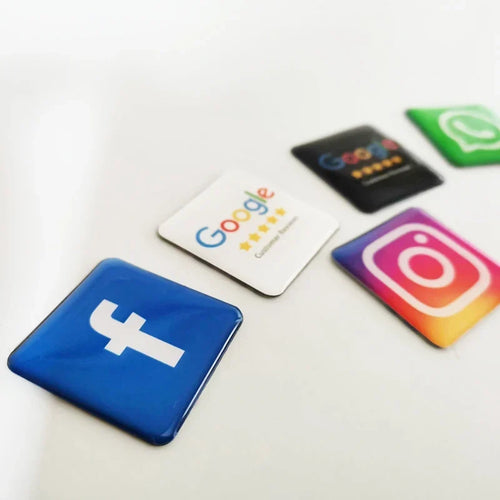
- Eine NFC-Bewertungskarte öffnet den Link mit einem Tipp. Du schreibst den Link einmal auf die Karte und kannst ihn später neu beschreiben.
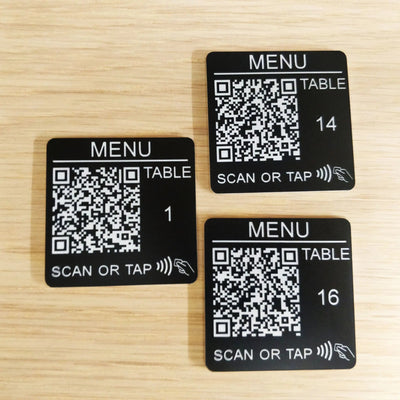
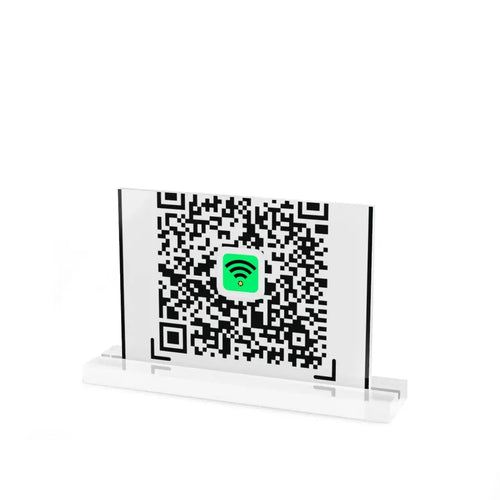
- Ein QR-Code auf einem Schild funktioniert für Gäste ohne NFC. Die Beschilderungsoptionen zeigen Formate für Tisch und Theke.
Wie das Antippen funktioniert, liest du in So funktionieren NFC-Karten für Google-Bewertungen.
Schritt 5: Platzierung wählen
Überlege, wann ein Gast am zufriedensten ist: beim Bezahlen, beim Verlassen des Zimmers, beim Abholen einer Bestellung. Platziere Karte oder Schild genau dort. Unser Leitfaden Aufsteller auf Tischen und Theken platzieren liefert Ideen zur Anordnung.
Schritt 6: Persönlich fragen
Ein freundlicher Satz deines Teams macht das Schild wirksamer: „Wenn es Ihnen gefallen hat, hilft uns ein Tipp auf diese Karte sehr.“ Halte es locker, setze Gäste nie unter Druck und biete keine Belohnung für positive Formulierungen an, denn Bewertungsplattformen haben Regeln zu Anreizen.
Schritt 7: Auf Eingehendes antworten
Prüfe neue Bewertungen regelmäßig und beantworte sie. Eine ruhige Antwort auf Kritik zeigt künftigen Gästen, wie du mit Problemen umgehst. Den Ton erklären wir in So antwortest du auf Google-Bewertungen.
Häufige Fragen
Brauche ich für jeden Standort einen eigenen Link?
Ja. Jeder Standort in deinem Profil hat seinen eigenen Bewertungslink, daher braucht jedes Lokal eine eigene Karte oder ein eigenes Schild.
Was, wenn der Link nicht mehr funktioniert?
Öffne dein Profil erneut, kopiere den aktuellen Link und beschreibe die NFC-Karte neu oder ersetze den QR-Code. NFC-Karten lassen sich neu programmieren.
Kann ich dieselbe Karte in einem anderen Lokal nutzen?
Ja, wenn die Karte neu programmierbar ist. Schreibe den Link des neuen Standorts darauf.
Sobald der Link auf beiden Handys funktioniert, kannst du ihn für deine Gäste sichtbar machen.