Een reviewlink voor je Google Bedrijfsprofiel instellen
Share
Een directe reviewlink brengt gasten rechtstreeks naar het Google-vak waar ze hun mening schrijven. Zonder die link haken veel mensen af na het zoeken naar je zaak. Instellen kost een paar minuten en het is de basis voor elke NFC-kaart of QR-bord waarmee je reviews verzamelt.
Voordat je begint
- Je hebt een geverifieerd Google Bedrijfsprofiel voor je zaak nodig.
- Je moet kunnen inloggen met het Google-account dat het beheert.
- Houd een telefoon bij de hand om de link te testen.
Stap 1: open je profiel
Log in bij Google met het account dat je bedrijf beheert en zoek naar de naam van je zaak. Op je eigen profiel zie je beheeropties, waaronder een optie om reviews te vragen of een reviewformulier te delen.
Stap 2: kopieer de reviewlink
Kies de optie om het reviewformulier te delen. Google toont een link die je kunt kopiëren. Plak hem in een notitie-app zodat je hem niet kwijtraakt. De link opent meestal direct het reviewvenster als je erop tikt op een telefoon.
Stap 3: test hem
Open de link op een iPhone en op een Android-telefoon, bij voorkeur ingelogd met een ander Google-account dan het account dat het profiel beheert. Controleer of de juiste naam van de zaak verschijnt en of het vak voor de sterren opent. Beheer je meerdere locaties, herhaal de test dan voor elke locatie, want elke locatie heeft een eigen link.
Stap 4: zet hem op een fysieke drager
Een link op een scherm vergeet je makkelijk. Op een fysiek object maak je het verzoek zichtbaar op het juiste moment.
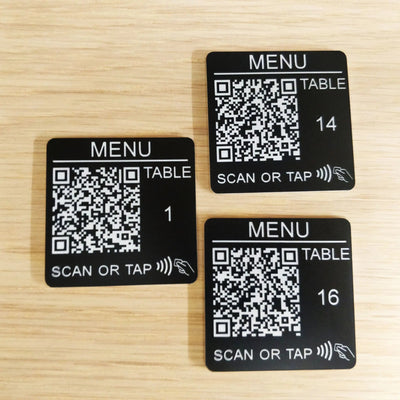
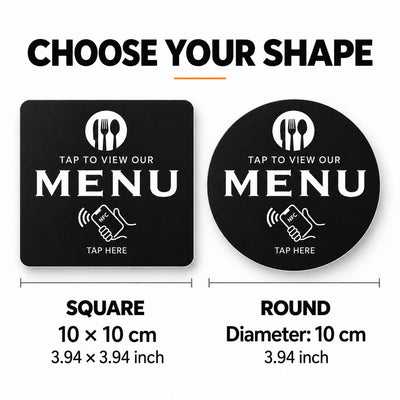
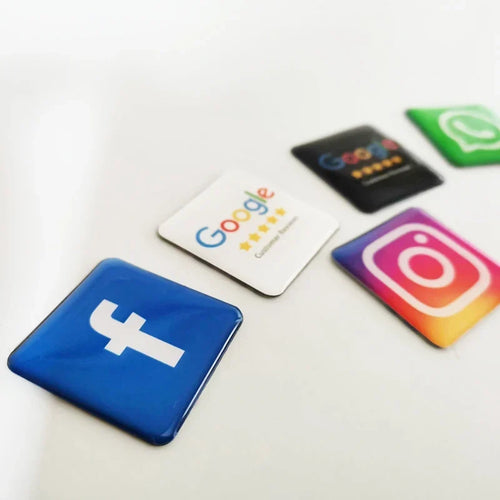
- Een NFC-reviewkaart opent de link met één tik. Je schrijft de link één keer op de kaart en kunt hem later opnieuw beschrijven.
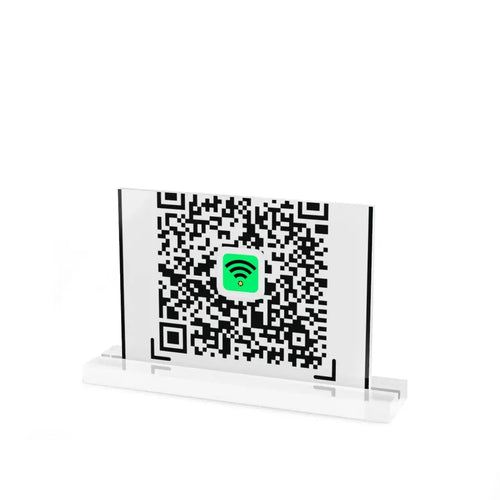
- Een QR-code op een bord werkt voor gasten zonder NFC. Bekijk de signalisatie-opties voor formaten voor tafel en balie.
Wil je de tik-ervaring begrijpen, lees dan hoe NFC Google-reviewkaarten werken.
Stap 5: kies waar je hem plaatst
Denk aan het moment waarop een gast het meest tevreden is: afrekenen, een kamer verlaten, een bestelling ophalen. Plaats de kaart of het bord precies daar. Onze gids over standaards op tafels en balies plaatsen geeft ideeën voor de indeling.
Stap 6: vraag het persoonlijk
Een vriendelijke zin van je team maakt het bord effectiever: "Als je het fijn had, helpt een tik op deze kaart ons enorm." Houd het luchtig en zet gasten nooit onder druk en bied geen beloningen voor positieve formuleringen, want reviewplatforms hebben regels over stimulansen.
Stap 7: reageer op wat binnenkomt
Controleer regelmatig nieuwe reviews en beantwoord ze. Een rustig antwoord op kritiek laat toekomstige gasten zien hoe je met problemen omgaat. De toon leggen we uit in hoe je op Google-reviews reageert.
Veelgestelde vragen
Heb ik voor elke locatie een aparte link nodig?
Ja. Elke locatie in je profiel heeft een eigen reviewlink, dus elke zaak heeft een eigen kaart of bord nodig.
Wat als de link niet meer werkt?
Open je profiel opnieuw, kopieer de actuele link en beschrijf de NFC-kaart opnieuw of vervang de QR-code. NFC-kaarten zijn opnieuw te programmeren.
Kan ik dezelfde kaart in een andere zaak gebruiken?
Ja, als de kaart herprogrammeerbaar is. Schrijf de link van de nieuwe locatie erop.
Zodra de link op beide telefoons werkt, kun je hem zichtbaar maken voor je gasten.